
Excelで経理の集計を時短|SUMIF・VLOOKUPの使い方
月末。会計ソフトから明細をCSVで出して、Excelに貼り付けて、そこから科目ごと・取引先ごとの合計を——気づけば電卓を叩きながら、行を目で追っている。「この作業、毎月やってるな」と思いつつ、他にやることが山積みで、やり方を変える時間だけがいつも取れない。ひとりで経理を回していると、この「地味に時間を持っていかれる集計」は、とても身近だと思います。
でも、手作業が残っているのは、あなたが要領が悪いからではありません。経理のExcel集計は、覚えるべき関数が多そうに見えて、実際に使うのはごく少ないからです。しかも関数の解説はIT寄りの言葉で書かれていることが多く、「で、うちの仕訳データではどう書けばいいの?」の一歩手前で止まりがちです。この記事では、経理の集計を「合計する」と「引っぱる」の2つの仕事に分けて、そのままコピーして使える形で整理します。今日は全部を覚えなくて大丈夫。1つの式が自分のファイルで動いたら、それで十分な前進です。
結論:経理のExcel集計で最初に覚えるのは2つだけです。①条件に合う金額を合計する=SUMIF(条件が2つ以上ならSUMIFS)、②別の表から情報を引っぱってくる=VLOOKUP(Excel 2021・2024・Microsoft 365なら、より扱いやすいXLOOKUP)。この2つで、科目別集計・取引先別集計・マスタとの突き合わせの大半が回ります。式が合わないときの原因も、たいていは「文字列と数値のちがい」「前後の空白」「範囲がずれた」の3つです。作った集計表は元データを消さずに残し、数字は必ず全体のSUMと突き合わせてから使いましょう。
いま何が起きているか:経理の集計は「合計する」と「引っぱる」しかない
細かい書き方に入る前に、地図を持っておきましょう。経理でExcelに向かうとき、やっている仕事はほぼ次の2種類に分かれます。
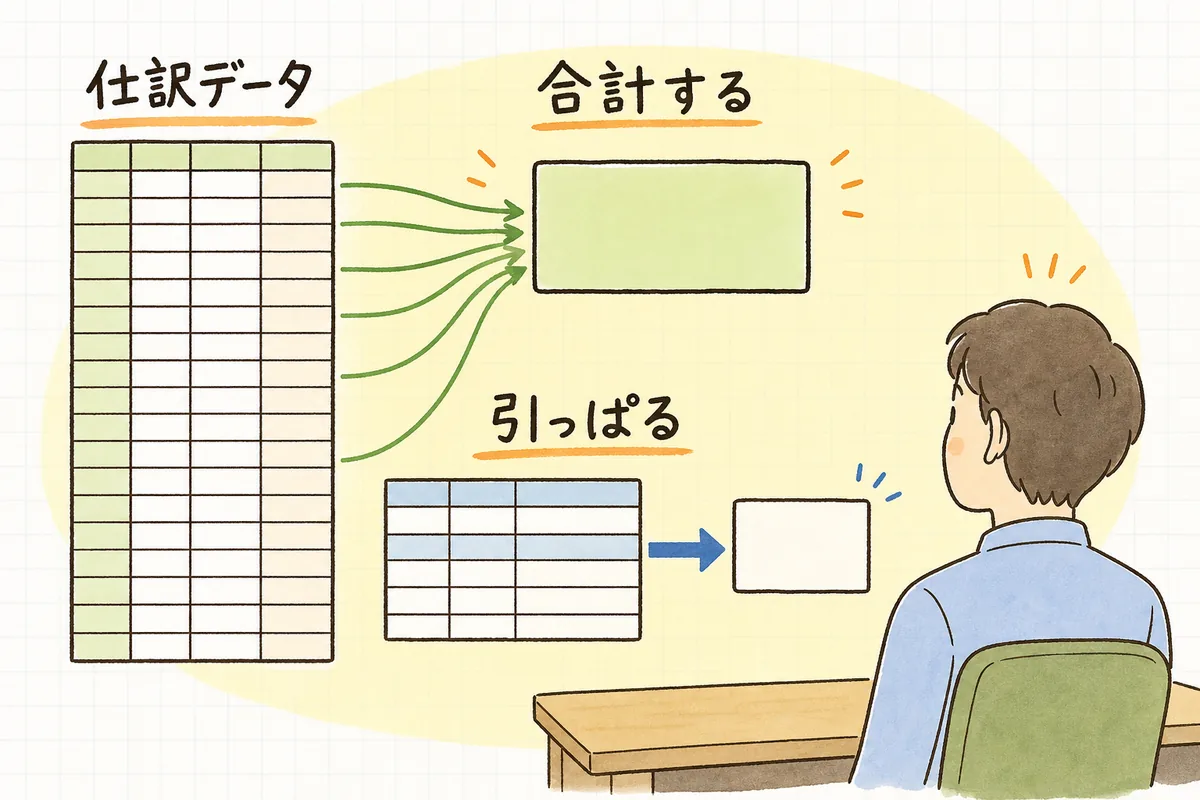
- 合計する:仕訳データの中から「消耗品費だけ」「4月分だけ」「A商事の分だけ」といった条件に合う金額を寄せ集めて、1つの数字にする仕事。科目別の集計、取引先別の売上、月別の推移——ここが電卓の出番になりがちなところです。
- 引っぱる:取引先マスタや商品一覧など、別の表から必要な情報を1件持ってくる仕事。「この取引先の締め日は?」「この商品の単価は?」を、目で探して手入力している作業です。
この2つに、それぞれ担当の関数がひとつずつあります。合計するならSUMIF/SUMIFS、引っぱるならVLOOKUP/XLOOKUP。まずはこの対応だけ頭に置いてください。ほかの関数は、必要になったときに足せば大丈夫です。
SUMIF:条件に合う金額だけを合計する
いちばん出番が多いのがこれです。たとえば、会計ソフトから出した明細をExcelに貼り、こんな表になっているとします。
| A列:日付 | B列:勘定科目 | C列:取引先 | D列:金額 | |
|---|---|---|---|---|
| 2行目 | 2026/4/3 | 消耗品費 | A商事 | 12,000 |
| 3行目 | 2026/4/10 | 旅費交通費 | B運輸 | 8,400 |
| 4行目 | 2026/4/15 | 消耗品費 | C文具店 | 3,600 |
| 5行目 | 2026/5/2 | 消耗品費 | A商事 | 5,000 |
「消耗品費の合計はいくら?」を出す式が、これです。
=SUMIF(B2:B5, "消耗品費", D2:D5)答えは 12,000+3,600+5,000=20,600円。読み方は素直で、SUMIF(どの列を見て, 何と一致したら, どの列を合計する) の順番です。日本語にすると「B列を見て、消耗品費だったら、D列の金額を足して」。これだけです。
実務で便利な書き方も、2つだけ足しておきます。
- 条件をセルで指定する:
"消耗品費"と直接書くかわりに、集計表のF2セルに科目名を入れて=SUMIF(B:B, F2, D:D)とすると、式を下にコピーするだけで科目別の一覧表ができます。科目名を打ち直す必要がなく、打ち間違いも減ります。 - 一部だけ一致でも拾う:
=SUMIF(C:C, "文具", D:D)のように*(アスタリスク)で囲むと、「文具」を含む取引先をまとめて拾えます。取引先名の表記ゆれをざっくり見たいときに役立ちます。
上の例でB:BD:Dと列全体を指定しているのは、行が増えても式を直さなくていいからです。データが数万行あるファイルでは重くなることもあるので、その場合はB2:B5000のように広めの範囲を指定しておくと安心です。
SUMIFS:条件が2つ以上のとき(月別・取引先別)
「4月の消耗品費だけ」のように条件が重なったら、SUMIFS の出番です。ここで多くの人が一度つまずくポイントがあります。
=SUMIFS(D2:D5, B2:B5, "消耗品費", A2:A5, ">=2026/4/1", A2:A5, "<=2026/4/30")答えは 12,000+3,600=15,600円(5/2の5,000円は範囲外)。注目したいのは、SUMIFSは合計したい列を"先頭"に書くことです。SUMIFは「見る列 → 条件 → 合計する列」でしたが、SUMIFSは「合計する列 → 見る列1 → 条件1 → 見る列2 → 条件2」と順番が入れ替わります。慣れるまでは戸惑いますが、逆に言えば迷ったら常にSUMIFSを使うと決めてしまえば、順番は1つ覚えるだけで済みます。条件が1つでも SUMIFS は問題なく動きます。
日付の条件は ">=2026/4/1" のように不等号と日付をダブルクォーテーションで囲むのがコツです。月をまたぐ集計は、この上下の挟み撃ちで書けます。
VLOOKUP/XLOOKUP:別の表から情報を引っぱってくる
取引先マスタ(取引先名・締め日・支払サイト・振込先などの一覧表)を別シートに持っている場合、「この取引先の締め日は?」を手で探さずに済むのが VLOOKUP です。
=VLOOKUP(C2, マスタ!A:D, 3, FALSE)読み方は VLOOKUP(探したい値, 探しに行く表, 左から何列目を返すか, FALSE)。「C2の取引先名を、マスタシートのA〜D列のいちばん左の列から探して、見つかった行の3列目を返して」という意味です。最後の FALSE は「完全に一致したものだけ」の指定で、経理の実務ではほぼ必ずFALSEにします。ここを省くと近い値で拾ってしまい、静かに間違った数字が入ることがあるためです。
VLOOKUP には昔から2つの弱点があります。①探す列より左の情報は引っぱれない、②表に列を挿入すると「3列目」がずれて、式が壊れずに答えだけ変わる。この2つが、Excel 2021・Excel 2024・Microsoft 365で使えるXLOOKUPでは解消されています。
=XLOOKUP(C2, マスタ!A:A, マスタ!C:C, "該当なし")XLOOKUP(探したい値, 探す列, 返す列, 見つからないときに表示する文字)。列番号を数えなくてよく、返す列を直接指定するので列を挿入してもずれません。左方向にも引っぱれて、FALSEの書き忘れもありません(既定で完全一致です)。
どちらを使うかの判断は、シンプルに1つだけです。
- 自分と社内だけで使うファイルで、Excelが2021以降(またはMicrosoft 365)なら →
XLOOKUP - 税理士事務所や取引先など、外にも渡すファイル、あるいは古いExcelが混じる環境なら →
VLOOKUP(XLOOKUPは古いバージョンで開くとエラー表示になります)
なお、Microsoft 365では GROUPBY PIVOTBY といった集計に強い新しい関数も使えるようになっています。ただし環境によって使えたり使えなかったりするので、「どのExcelでも動く集計」ならピボットテーブルのほうが確実です。関数で科目別の一覧を作るのがしんどくなってきたら、ピボットテーブルに切り替えるのも立派な時短です。
式が合わないときに見る3か所(これでだいたい解決します)
うまくいかないときは、たいてい関数の書き方ではなくデータ側に原因があります。会計ソフトのCSVを扱う経理では、次の3つがほとんどです。
- 数値のはずが「文字」になっている:CSVから貼った金額が左寄せになっていたら、それは文字列です。
SUMしても0のまま、SUMIFでも拾えません。「区切り位置」で数値に直すか、金額列を選んで表示形式を確認します。金額の右寄せ/左寄せは、いちばん手軽な見分け方です。 - 前後に空白や全角が混じっている:「A商事 」(末尾に半角スペース)と「A商事」は、Excelでは別の取引先です。
VLOOKUPが#N/Aになる原因の定番。=TRIM(C2)で前後の空白を落とした列を作って、そちらで突き合わせます。全角・半角のちがいも同じく別物として扱われます。 - 式をコピーしたら範囲がずれた:
=SUMIF(B2:B100, ...)を下にコピーすると、範囲がB3:B101と一緒に動いてしまいます。$をつけて$B$2:$B$100と固定する(F4キーで切り替わります)か、元データをテーブル(Ctrl+T)にしておくと、範囲が自動で伸びてズレません。
#N/A を表示させたくない場合は =IFERROR(VLOOKUP(...), "") で空欄にできます。ただし経理では、いったん#N/Aを見えるままにしておくほうが安全です。#N/Aは「マスタにない取引先が混じっている」というお知らせでもあるからです。隠すのは、原因を確認したあとにしましょう。
この2つが使えると、何が変わるか
時短の効果はもちろんですが、ひとり経理にとって効いてくるのは、じつはそこではないかもしれません。
- 月末の作業時間が読めるようになる:科目別集計を式で組んでおけば、翌月はデータを貼り替えるだけ。「今月はどれくらいかかるか」が読めると、他の仕事の段取りが立てやすくなります。
- 転記ミスが減る:目で追って電卓を叩き、手で打ち込む——この経路が消えると、桁の打ち間違いや行の飛ばしがそもそも起きなくなります。
- 異常に早く気づける:科目別・取引先別の合計が毎月同じ形で出ていると、「今月この科目、いつもの倍だ」に月次のうちに気づけます。決算前にまとめて驚かずに済みます。
- 引き継げる形になる:頭の中の手順が式としてファイルに残るので、休むときや引き継ぐときに説明しやすくなります。属人化がひとつほどけます。
一方で、式は「作った本人しか読めない状態」になりやすいのも事実です。集計シートの端に「この式は◯◯を集計しています」と一行メモを残しておくと、半年後の自分がとても助かります。
明日やること(まず1つだけ)
いきなり集計ファイル全体を作り直そうとすると、それだけで気が重くなります。明日やることは、「先月のデータをExcelに貼り、空いているセルに=SUMIF(B:B, "消耗品費", D:D)を1本だけ書いて、いつもの合計と一致するか見てみる」だけで十分です。
大事なのは、すでに答えがわかっている数字で試すこと。手で出した合計と一致すれば、「この式は信用できる」という確信が手元に残ります。1本動いたら、あとは科目名を変えてコピーするだけで、科目別の一覧はその日のうちに形になります。
Excel集計チェックリスト
一度に全部やらなくて大丈夫です。上から順に、できたところまでで十分です。
【始める前に】
- 会計ソフトから出した元データはそのまま残し、集計は別シート・別列で作っているか
- 金額列が数値になっているか(左寄せになっていないか)確認したか
- 使っているExcelが2021以降/Microsoft 365か(
XLOOKUPが使えるか)を確かめたか
【式を書くとき】
- 合計は
SUMIF/SUMIFS、引っぱるのはVLOOKUP/XLOOKUPと役割を分けたか -
SUMIFSは合計する列を先頭に書いたか(SUMIFと順番が違う) -
VLOOKUPの最後にFALSE(完全一致)を入れたか - コピーしてもずれないよう、範囲を
$で固定したか(またはテーブル化したか)
【使う前に】
- 集計の合計と、元データ全体の
SUMが一致するか突き合わせたか -
#N/Aが出ている行の原因(表記ゆれ・空白・マスタ漏れ)を確認したか - 外部に渡すファイルなら、相手のExcelでも開ける関数にしているか
- 集計シートに「何を集計した表か」の一行メモを残したか
最後に
毎月おなじ集計を、毎月おなじだけ手で作る。誰にも見えないところで積み重なっていく作業を、ひとりで淡々と回してきたのだと思います。それは決して要領が悪いからではなく、やり方を変える時間を取る余裕が、今までなかっただけです。

覚えることは、この記事の中でも実質2つだけでした。合計するならSUMIF、引っぱるならVLOOKUPかXLOOKUP。明日、1本の式が自分のファイルで正しい数字を返したなら、来月の月末は今月より確実に少し軽くなります。全部を関数にしなくていい。手作業がひとつ減れば、それで十分前に進んでいます。
本記事は一般的な実務情報です。関数の動作や使えるバージョンはExcelの更新によって変わることがあり、税務・会計の取扱いは個別の事情や最新の通達によって異なります。最終的な判断は、Microsoftの最新情報や、顧問税理士・所轄税務署にご確認ください。
よければ、こちらも
- 集計した数字をお金の見通しにつなげたいときは、資金繰り表の作り方|エクセルで作るシンプルな入出金管理の型からどうぞ。
- 毎月の作業そのものを軽くしたいときは、経理の属人化を防ぐ|月次ルーティンをテンプレ化する第一歩もあわせてどうぞ。
- 入力の手前を自動化したいときは、銀行口座・カードの明細を自動連携して記帳を時短するが近い話をしています。ほかの実務の手順も、記事一覧から少しずつ一緒に整理していきましょう。