
銀行・カード明細の自動連携で記帳を時短|ひとり経理の始め方
「今月ぶんの記帳、まだ手をつけられていない」。 通帳とカードの明細を横に置いて、一行ずつ会計ソフトに打ち込んでいく——ひとりで経理を回していると、この入力の時間がいちばん重く感じられますよね。取引が多い月は、それだけで半日が消えてしまうこともあります。
しかも、手入力は打ち間違いも起きます。日付、金額、桁。あとで残高が合わなくて、どこで間違えたのか探し直す。あの「合わない時間」ほど、消耗するものはありません。全部ひとりで抱えているぶん、余計にこたえます。
大丈夫です。銀行口座やクレジットカードの明細は、会計ソフトに自動で取り込むことができます。そうすると記帳は「ゼロから入力する作業」から「取り込まれた内容を確認して直す作業」に変わります。この記事では、自動連携を安全に始めて、毎月ラクに回していく順番を、一緒に整理していきます。
結論:自動連携は「①いま使っている口座・カードを棚卸し → ②会計ソフトに連携登録(金融機関の認証) → ③最初の1か月ぶんを取り込んで科目を確認・修正 → ④よく使う取引に自動仕訳ルールを覚えさせる → ⑤毎月は"取り込む→確認→登録"の3ステップで回す」の順で始めれば十分です。いちばん時短が効くのは④のルール化。最初に少し手をかけて科目を覚えさせるほど、翌月からの確認がどんどん速くなります。連携を使っても最後の内容確認は自分で行う、という点だけ押さえておきましょう。
自動連携とは何か(まず全体像)
自動連携とは、銀行口座やクレジットカードの利用明細を、会計ソフトが自動で読み取って取引データにしてくれる仕組みのことです。クラウド会計ソフト(freee会計・マネーフォワード クラウド会計・弥生会計 オンライン など)の多くに、この機能があります。
流れをざっくり言うと、こうなります。
- 会計ソフトに、自社の銀行口座やカードを一度登録しておく
- すると、ソフトが定期的に明細を取りに行き、「日付・金額・相手先」を取り込んでくれる
- 取り込まれた明細に、ソフトが勘定科目を推測して当ててくれる
- あなたは、その内容が合っているかを確認して、必要なら直して「登録」する
つまり、ゼロから打ち込むのではなく、下書きができた状態から確認して仕上げるイメージです。ここが、手入力との一番の違いです。
ひとことメモ:勘定科目とは、その取引を「何のお金の動きか」で分類する見出し(消耗品費・通信費・売上高 など)のこと。自動連携では、この見出しをソフトが下書きしてくれる、と考えると分かりやすいです。科目選びに迷うときは 勘定科目の選び方 もどうぞ。
始める前に確認したいこと
自動連携は便利ですが、始める前に2つだけ確認しておくと安心です。
1. 自社の口座・カードが連携先に対応しているか
会計ソフトが連携できる金融機関は、ソフトごとに一覧が公開されています。都市銀行や大手ネット銀行はたいてい対応していますが、地方銀行・信用金庫・使っている決済代行サービスなどは、念のため対応リストに入っているかを確認しておきましょう。もし対応していなくても、後述する「明細ファイルの取り込み」という方法で近いことができる場合があります。
2. 連携の安全性(ここは不安になりやすいところ)
「銀行の情報を会計ソフトに預けて大丈夫なの?」と不安になりますよね。ここは大事な確認ポイントです。
主要なクラウド会計ソフトの連携は、多くの場合、明細の"閲覧"に必要な情報だけを扱い、振込などお金を動かす操作はできない設計になっています。とはいえ、扱うのは会社の口座情報です。次の点は、自社のルールとして押さえておくと安心です。
- ログイン情報の管理は会社の方針に沿って行い、担当者以外と共有しない
- 連携に使うIDやパスワードの取り扱いを、社内で一度確認しておく
- 心配なら、契約前に上司や顧問税理士に「この連携を使ってよいか」を一言相談する
不安なまま進めるより、「何ができて、何ができない連携なのか」を一度確認してから始めるほうが、あとあと落ち着いて使えます。
自動連携の始め方(最初の設定)
ここからは、実際に始めるときの順番です。一度にやろうとせず、上から順に進めれば大丈夫です。
ステップ1:使っている口座・カードを棚卸しする
まず、自社の記帳に出てくる口座とカードを紙に書き出します。
- 事業で使っているすべての銀行口座(メインバンク、ネット銀行、積立用など)
- 事業用のクレジットカード
- (あれば)電子マネーや決済サービスの残高
「この口座、たまにしか動かないから」と省くと、あとで残高が合わなくなります。事業のお金が通る道は、いったん全部書き出すのがコツです。
ステップ2:会計ソフトに連携を登録する
会計ソフトの「口座を登録」「金融機関を連携」といったメニューから、書き出した口座・カードを1つずつ登録していきます。多くのソフトでは、金融機関を選んでログイン情報を入れると連携が始まります。
一度にすべて登録しなくてかまいません。まずは取引がいちばん多いメインの口座を1つつないでみて、感覚をつかむのがおすすめです。
ステップ3:最初の1か月ぶんを取り込んで確認する
連携すると、過去の明細がまとめて取り込まれます。まずは直近1か月ぶんを見て、ソフトが当てた勘定科目が合っているかを1件ずつ確認しましょう。
最初は、科目がずれているものが多く見えるかもしれません。でも、それで普通です。ここで正しい科目に直しておくと、ソフトが「この相手先はこの科目」と覚えていくので、翌月からの手間がぐっと減ります。最初の1か月だけ、少し丁寧に付き合ってあげるイメージです。
毎月の回し方と時短のコツ
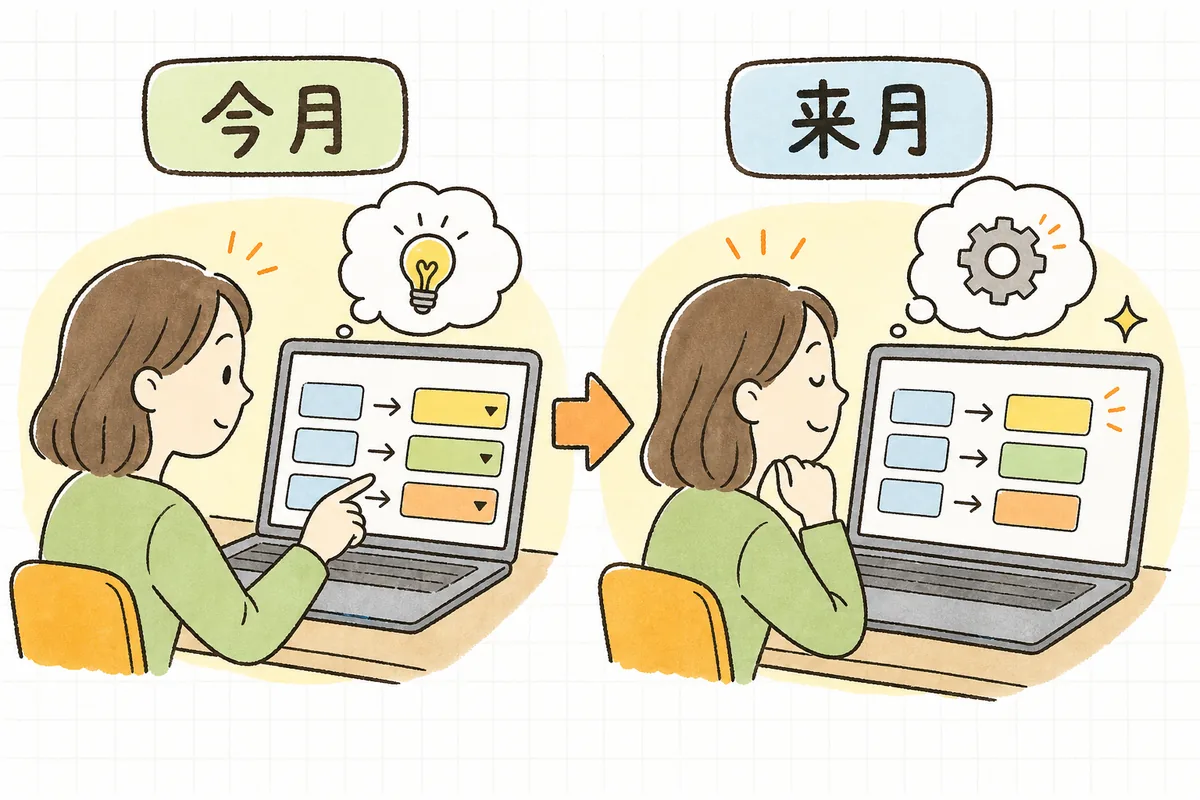
設定が終わったら、毎月やることはとてもシンプルになります。
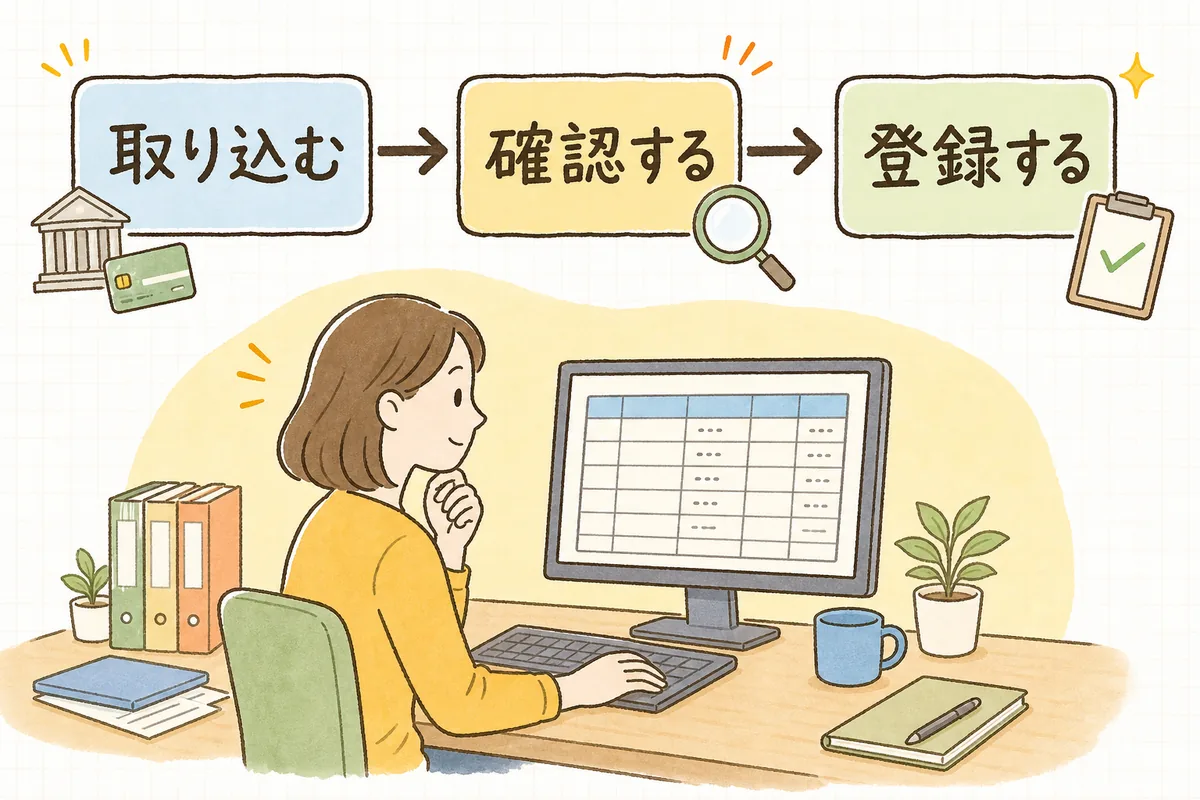
毎月は「取り込む→確認→登録」の3ステップ
- 取り込む:会計ソフトを開くと、前回以降の明細が取り込まれている
- 確認する:科目が合っているか、金額・日付にずれがないかを見る
- 登録する:問題なければそのまま登録、直すところだけ直して登録
手入力のときのように、通帳を見ながらゼロから打ち込む必要はありません。「打つ」から「見て直す」に変わる——これが自動連携の一番の時短です。
よく使う取引は「ルール化」で覚えさせる
毎月決まって出てくる取引(家賃、通信費、サブスク料金、いつもの仕入先への支払いなど)は、自動仕訳のルールを設定しておくと便利です。「この相手先からのこの取引は、この科目で」と一度覚えさせれば、翌月からは自動で科目が入った状態で取り込まれます。
最初によく出る取引を10件ほどルール化するだけで、毎月の確認作業が体感でずいぶん軽くなります。ここが、少し手をかける価値のあるところです。
クレジットカード払いは「未払金」に注意
カードの明細を連携するときに、ひとつだけ気をつけたい点があります。カードで払った経費は、「使った日」と「口座から引き落とされる日」がずれます。この間は未払金という扱いになります。連携でカード利用と口座引き落としの両方を取り込むと、二重に記帳してしまわないよう、消し込み(対応づけ)が必要です。
このあたりは クレジットカード払いの記帳タイミングと未払金処理 で詳しく整理しています。連携を使う場合も考え方は同じなので、あわせて確認しておくと安心です。
自動連携でも「確認」は省かない
便利な機能ですが、ひとつだけ心に留めておきたいことがあります。それは、ソフトが当てた科目や取り込み内容を、最後は自分の目で確認するということです。
自動連携は「下書き」を作ってくれますが、いつも100点とは限りません。
- 科目の推測がずれていることがある(会議費と接待交際費など、判断が要るものはとくに)
- 同じ取引が二重に取り込まれることがある
- 連携が一時的に止まって、明細が抜ける月がある
だからといって、身構えなくて大丈夫です。毎月、取り込まれた内容にざっと目を通し、月末に残高が実際の通帳と合っているかを確認する。この習慣さえあれば、間違いは早めに気づけます。自動連携は「入力を肩代わりしてくれる相棒」であって、「確認まで全部おまかせ」ではない——そう捉えておくと、安心して使えます。
自動連携を始めるチェックリスト
一度に全部やる必要はありません。上から順に、できるところから進めましょう。
- 始める前の確認
- 事業で使っている口座・カード・決済サービスを全部書き出した
- それらが会計ソフトの連携先リストに入っているか確認した
- 連携で何ができて何ができないか(振込操作の可否など)を確認した
- 心配な点があれば、上司や顧問税理士に相談した
- 最初の設定
- まずメインの口座を1つ連携してみた
- 最初の1か月ぶんを取り込み、科目を1件ずつ確認・修正した
- よく出る取引を10件ほどルール化した
- 毎月の運用
- 「取り込む→確認→登録」の3ステップで回している
- カード払いの未払金・引き落としを二重計上していないか確認している
- 月末に、ソフトの残高と実際の通帳残高が合っているか確認している
明日やること(まず1つだけ)
もし自動連携をまだ使っていないなら、明日やることはこれひとつで十分です。いま使っている会計ソフトで、自社のメインバンクの口座を1つだけ連携してみる。
全部の口座をつなぐ必要も、今日中に設定を完成させる必要もありません。1つつないで、直近の明細が取り込まれる様子を見るだけで、「これなら毎月の入力がずいぶん減りそうだ」という感覚がつかめます。入口をひとつ開けてみる。そこから少しずつで大丈夫です。
最後に
毎月の記帳を、通帳とにらめっこしながらひとりで打ち込む。その時間の重さは、経験した人にしか分からないと思います。しかも、間違えられないという緊張も、全部ひとりで抱えているのですよね。

でも、その入力の負担は、道具に肩代わりしてもらっていい部分です。自動連携を使えば、あなたの時間は「打ち込む」から「確認して整える」に移せます。空いたぶんの時間と気持ちを、もっと判断が必要な仕事に回せるようになります。一気に全部を自動化しなくて大丈夫。今日は口座を1つつなぐところから、気楽に始めてみましょう。手作業を減らせた月末、きっと少し肩が軽くなっているはずです。
本記事は一般的な実務情報です。会計ソフトの連携機能・対応金融機関・セキュリティ仕様は各サービスや制度改正により変わります。最終的なご利用可否や税務判断は、各サービスの公式情報および顧問税理士・所轄税務署にご確認ください。
よければ、こちらも
自動連携で記帳がラクになったら、次はその毎月の流れを整えていきましょう。月初にやる前月分の記帳の段取りや月次の経理ルーティンをテンプレ化して属人化を防ぐ、ソフト選びから見直したいときは会計ソフトの選び方も、記事一覧から一緒に少しずつ整理していきましょう。