
会計データのバックアップ|クラウド会計でも手元に控えを残す手順
月末の仕訳をまとめて修正していたら、うっかり別の月の仕訳まで消してしまった。あるいは、朝パソコンを開いたら、毎月使っている支払管理表のファイルが壊れて開けない。
「クラウド会計だから、データは大丈夫なはず」。そう思っていても、こういう場面に出会うと、急に足元が心細くなります。
ここは、ひとり経理なら誰でも一度はひやっとするところです。毎日きちんと入力しているからこそ、その積み重ねがなくなるかもしれないと思うと怖いんですよね。でも、備えは大がかりなものでなくて大丈夫です。
結論:会計データのバックアップは、①会計ソフトのデータ、②会計ソフトの外にある元データ(証憑・Excelの管理表など)、③設定と連絡先の控えの3つを、月次の締めのあとに「書き出す→決まった場所に置く→開けるか確かめる」の順で回すと整います。置き場所は、いつもの会計ソフトのほかに、社内の控えと、ふだんはパソコンから外した控えの2つ。今日は、先月の仕訳帳を1回書き出して、開いてみるところから始めましょう。
クラウド会計でもバックアップが要る理由
クラウド会計では、サービスの提供元がサーバー側でデータを守る仕組みを持っているのが一般的です。パソコンが壊れても、別のパソコンからログインすれば続きができます。これは本当に心強いところです。
それでも、手元に控えを残しておくと安心な場面があります。
- 自分の操作で消した・上書きしたとき:サーバー側の備えは、主に障害や災害に向けたものです。利用者が自分で削除した仕訳を、元の状態に戻せるかどうかはサービスによって違います。
- 会計ソフトの外にあるデータ:支払管理表、請求管理表、資金繰り表、証憑のPDFなど。経理の仕事は、会計ソフトの中だけで完結していないことが多いです。
- しばらくログインできないとき:メンテナンスや通信の不具合、担当者のアカウントの不具合などで、決算や申告の直前に画面が開けないこともありえます。
- サービスを乗り換える・解約するとき:解約後に過去のデータをいつまで見られるかは、サービスや契約プランによって異なります。
もう1つ、経理ならではの事情があります。法人の帳簿や書類は、原則として7年間(欠損金が生じた事業年度などは10年間)の保存が求められます。会計ソフトを何年使い続けるかは分からなくても、データは何年も残しておく必要がある。 そのために、ソフトの外にも控えを持っておくわけです。保存期間の考え方は帳簿・書類の保存期間|いつまで置いて、いつ捨てるかの決め方で整理しています。
何を残すか|バックアップする3つのデータ
バックアップと聞くと「全部を丸ごと」と考えがちですが、経理で残したいものは、大きく3つに分けると考えやすくなります。
| 分類 | 中身の例 | 書き出し方の例 |
|---|---|---|
| ①会計ソフトのデータ | 仕訳帳、総勘定元帳、試算表、決算書、固定資産台帳 | 会計ソフトのエクスポート機能でCSV・PDFに書き出す |
| ②会計ソフトの外の元データ | 支払管理表・請求管理表などのExcel、証憑のPDF、給与ソフトのデータ | 保存しているフォルダごとコピーする |
| ③設定と連絡先の控え | 使っているサービスの一覧、勘定科目・補助科目の設定、顧問税理士やサポートの連絡先 | 一覧表にして①②と一緒に保存する |
①は、会計ソフトによって「エクスポート」「データ出力」「帳票の書き出し」など呼び方が違います。どの画面から出せるかは、お使いのソフトのヘルプで一度確かめておきましょう。CSVは他のソフトでも読み込みやすく、PDFは見た目のまま残せるので、仕訳帳はCSV、試算表や決算書はPDF、と使い分けると扱いやすくなります。
③は見落としやすいところですが、もしものとき、「どのサービスを使っていて、どこに連絡すればいいか」が分かるだけで、立ち直りがずっと早くなります。IDやパスワードそのものはこの一覧に書かず、会社で決めた管理方法で別に保管してください。
どこに置くか|「会計ソフト」「社内の控え」「外した控え」
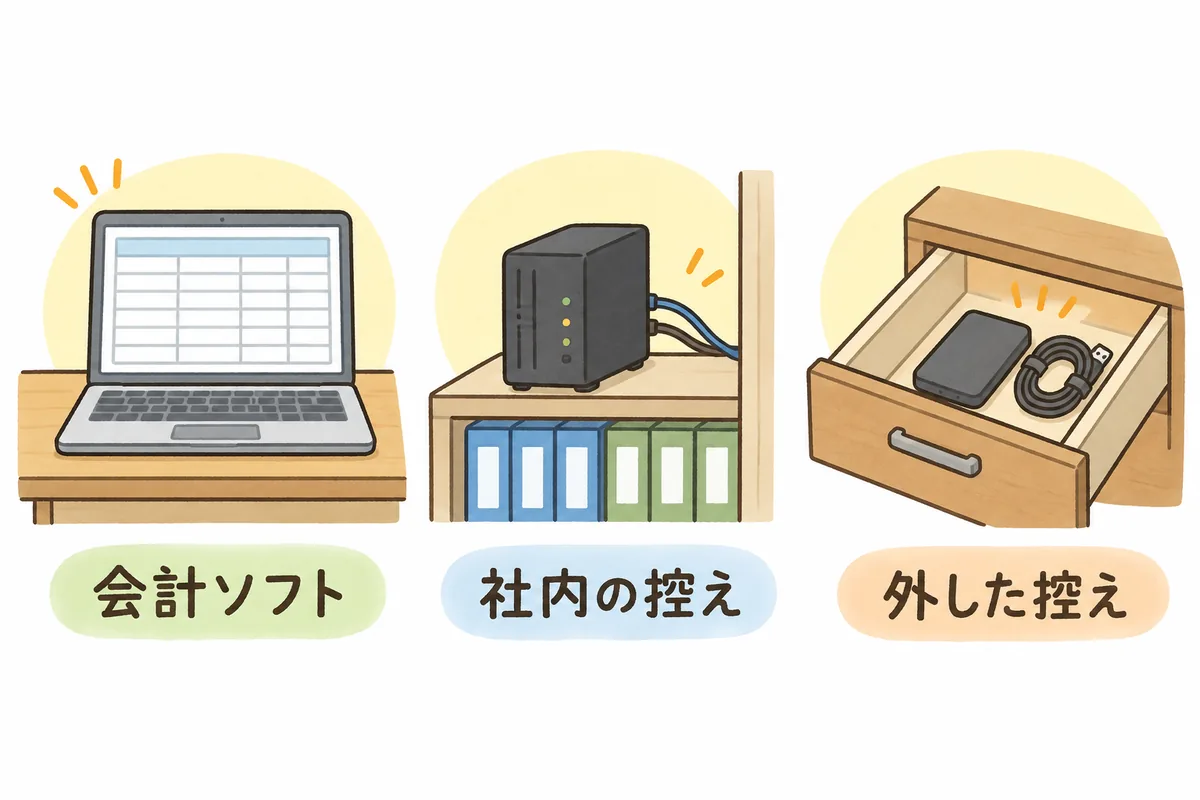
置き場所は、ふだん使っている会計ソフトのほかに、控えを2つ持つと安心です。
| 置き場所 | 例 | 守れること |
|---|---|---|
| 会計ソフト | クラウド会計・会計ソフト本体 | ふだんの入力と閲覧 |
| 社内の控え | 社内の共有フォルダ、ファイル共有用の機器(NAS)、会社で契約しているクラウドストレージ | 自分の誤操作・ファイルの破損からの立て直し |
| 外した控え | 外付けハードディスクやUSBメモリなど、ふだんはパソコンから外しておくもの | 社内のパソコンや共有フォルダがまとめて使えなくなったとき |
ポイントは、控えのうち1つは、ふだんつながない場所に置くことです。共有フォルダやクラウドストレージは便利ですが、パソコンと常に同期しているので、パソコン側で消したファイルが控えのほうからも消えてしまうことがあります。また、ウイルスなどの被害がパソコンから共有フォルダまで広がることもあります。書き出した日だけつないで、終わったら外す。 それだけで、控えの役目をしっかり果たしてくれます。
外した控えは、社員の給与やマイナンバーにかかわるデータを含むことがあります。持ち帰らず、鍵のかかる引き出しなど決まった場所に保管し、パスワードをかけられるものはかけておくと安心です。扱いの考え方はマイナンバーの取得・保管|ひとり経理が守る4つの管理ルールもあわせてどうぞ。
なお、電子で受け取った請求書や領収書は、電子帳簿保存法のルールに沿って保存している場所が「保存の本体」です。バックアップはあくまで控えなので、本体の保存場所と控えの場所を、一覧で区別しておくと迷いません。電子取引データの保存は電子取引データの保存|結局なにをすればいいかを整理するで整理しています。
いつ取るか|月次の締めのあとに30分
頻度は「毎日」でなくて大丈夫です。経理のデータは、月次の締めが終わったときが、いちばん区切りのいい状態です。そこで1回取るのを基本にします。
- 毎月(締めのあと):①の仕訳帳・試算表、②の管理表を書き出して、社内の控えと外した控えに置く
- 決算・申告のあと:決算書、総勘定元帳、固定資産台帳、申告書の控えをPDFでまとめて置く。1年分の「確定版」として、別のフォルダに分けておく
- 年1〜2回:控えのファイルを実際に開いてみる。設定と連絡先の一覧(③)を見直す
いちばん大事なのは、最後の「開けるか確かめる」です。保存したつもりのファイルが空だった、途中までしか書き出されていなかった、ということは意外と起こります。開いて、仕訳の件数や試算表の合計が会計ソフトの画面と合っているか、ざっと見るだけで十分です。
月次の締めの流れに組み込むなら、ひとり経理の月次決算チェックリスト|締めの手順と漏れ防止の型の最後に「バックアップ」の1行を足しておくのがおすすめです。
具体例|締めのあとの30分ルーティン(架空)
架空の会社で、クラウド会計とExcelの管理表を使っている場合の、毎月のバックアップの流れです。
| 順番 | やること | 目安 |
|---|---|---|
| 1 | 会計ソフトから、先月分の仕訳帳をCSVで、試算表をPDFで書き出す | 5分 |
| 2 | 社内の共有フォルダに「2026年度/09月」のように年月のフォルダを作り、1と、支払管理表・請求管理表のExcelを入れる | 5分 |
| 3 | 外付けハードディスクをつなぎ、2のフォルダをそのままコピーする | 5分 |
| 4 | 外付けハードディスク側のCSVとPDFを開き、件数と合計が会計ソフトと合っているか見る | 10分 |
| 5 | 外付けハードディスクを外して、鍵のかかる引き出しに戻す。作業日を管理表にメモする | 5分 |
フォルダ名を年度と月で統一しておくと、何年か後に探すときも迷いません。ファイル名の付け方は証憑の整理・ファイリング|あとで一発で探せる仕組みの作り方の考え方がそのまま使えます。
ある月、この会社の担当者が支払管理表を上書き保存して、前の月の行を消してしまいました。でも、外付けハードディスクに先月末の控えがあったので、そこから消えた行だけを戻して、10分ほどで元どおりに。「控えがある」と分かっているだけで、落ち着いて手を動かせたそうです。
影響|控えがあると、何が変わるか
- 誤操作をこわがらずに作業できる:まとめての修正や、表の並べ替えも、控えがあれば安心して試せます。
- 「どこまで戻ればいいか」がすぐ分かる:月ごとの控えがあれば、戻す範囲は最大でも1か月分です。
- ソフトの乗り換えや引き継ぎがラクになる:書き出したCSVと一覧があれば、次のソフトや次の担当者に渡す材料がそろっています。引き継ぎの資料づくりは経理の引き継ぎ資料の作り方|3つの一覧で属人化を解く手順も参考にしてください。
- 税理士や税務調査の求めにも落ち着いて応じられる:過去の年度の帳簿を、会計ソフトの契約状況に左右されずに出せます。
そして何より、毎月の自分の仕事が、ちゃんと形になって残っていく。年月のフォルダが1つずつ増えていくのは、あなたが会社の数字を守ってきた記録そのものです。
明日やること(まず1つだけ)
会計ソフトのエクスポート画面を開いて、先月分の仕訳帳を1回だけ書き出し、そのファイルを開いてみる。
仕組みを全部そろえるのは、そのあとで大丈夫です。書き出し方が分かれば、置き場所を決めて、来月の締めのあとから30分のルーティンにしていけます。
会計データのバックアップ チェックリスト
上から順に。今日は「まずここだけ」の1つで十分です。
- まずここだけ(今日)
- 先月分の仕訳帳を会計ソフトから書き出し、開けることを確かめた
- 何を残すか
- 会計ソフトのデータ(仕訳帳・試算表・決算書・固定資産台帳)の書き出し方を確かめた
- 会計ソフトの外にある管理表・証憑のフォルダを洗い出した
- 使っているサービスと連絡先の一覧を作った(ID・パスワードは書かない)
- どこに置くか
- 社内の控えの置き場所を決めた
- ふだんは外しておく控え(外付けハードディスクなど)を用意した
- 外した控えの保管場所を決め、パスワードをかけられるものはかけた
- 電子取引データの保存の本体と、控えの場所を区別して一覧に書いた
- いつ取るか
- 月次の締めのあとにバックアップする、と月次の手順に書き足した
- 決算・申告のあとに、1年分の確定版を別のフォルダにまとめることにした
- 年1〜2回、控えのファイルを開いて中身を確かめる日を決めた
- 解約や乗り換えのときに、過去データをいつまで見られるか契約内容を確かめた
最後に

冒頭の、消してしまった仕訳と、開けなくなったファイルに戻ります。
あのひやっとした気持ちは、あなたの作業が雑だったから生まれたものではありません。毎日まじめに積み重ねてきたものがあるから、なくなるのが怖かった。それだけ大事な仕事をしてきた、ということです。
バックアップは、その積み重ねを守るための小さな習慣です。完璧な仕組みでなくて大丈夫。月に1回、書き出して、置いて、開いてみる。それだけで、「もしものとき」は「戻せばいいだけのとき」に変わります。
まずは先月の仕訳帳を1回書き出すところから。一緒に始めてみましょう。
本記事は一般的な実務情報です。データの書き出し方法やバックアップ・復元の仕組み、解約後のデータの扱いは、ご利用の会計ソフト・サービスや契約内容によって異なります。各サービスの最新のヘルプや利用規約をご確認ください。帳簿・書類の保存期間や電子帳簿保存法の取扱いは、国税庁の最新の案内や顧問税理士にご確認ください。
よければ、こちらも
- 保存のルールそのものは帳簿・書類の保存期間|いつまで置いて、いつ捨てるかの決め方、電子で受け取った書類は電子取引データの保存|結局なにをすればいいかを整理するへ。
- バックアップを月次の流れに組み込むならひとり経理の月次決算チェックリスト|締めの手順と漏れ防止の型、ソフトの見直しを考えているなら会計ソフトの選び方|ひとり経理が見るべき7つの比較軸を。ほかの実務も、記事一覧から少しずつ一緒に整理していきましょう。