
補助科目・部門・タグの使い分け|部門別集計できる入力設計
「来期の計画を立てたいから、店舗とネット通販、それぞれいくら利益が出てるか教えて」
社長にそう言われて、会計ソフトを開きます。でも、売上も仕入も経費も、全部ひとつの勘定科目にまとまって入っている。どれが店舗の分で、どれが通販の分なのか、画面からは分かりません。
結局、仕訳の一覧を印刷して、摘要を見ながら1行ずつ「これは店舗」「これは通販」と印をつけていく。家賃や電気代はどっちに入れればいいのか、手が止まる。気づけば夕方です。
ひとりで経理を回していると、こういう「あとから分けてと言われる集計」は、思っているより頻繁にやってきます。そしてそのたびに、過去の仕訳を掘り返すことになる。
でも、これはあなたの記帳が雑だったからではありません。入力するときに「何で分けるか」を決める場所が、まだ用意されていなかっただけです。会計ソフトにはそのための仕組みが最初から用意されていて、少しの決めごとで、次からは数クリックで出せるようになります。
結論:あとから集計したい切り口は、入力するときに「どの欄で分けるか」を決めておくと楽になります。目安はシンプルに3つ——残高を追いたいものは「補助科目」(預金の口座、取引先ごとの売掛金、預り金の種類など)、損益を分けたいものは「部門」(店舗・事業・拠点など)、期間限定で横断的に追いたいものは「タグ」(プロジェクト、イベント、補助金の対象経費など)。部門は3〜5個から小さく始め、どこにも属さない費用のために「共通」部門を1つ用意しておきます。始めるのは月初から、そして月末に「部門が空欄の仕訳がないか」を1回だけ確認する。これで部門別集計の土台ができます。
何が起きているか|「勘定科目だけ」では切り口が足りない
勘定科目は、「何のお金か」を表す分類です。売上高、仕入高、地代家賃、水道光熱費——決算書や申告書を作るための、全社共通の物差しです。
ところが、現場で聞かれる質問は、たいてい別の切り口です。
- 「店舗と通販、どっちが儲かってる?」 → どこの事業か
- 「A社への売掛金、いま残りいくら?」 → どの相手か
- 「この前のイベント、結局いくらかかった?」 → どの取り組みか
勘定科目だけで入力していると、こうした質問には答えられません。答えようとすると、摘要欄の文字を頼りに1件ずつ拾うことになります。
かといって、勘定科目を「売上高(店舗)」「売上高(通販)」のように増やしてしまうと、今度は決算書の科目がバラバラになり、税理士さんとのやりとりや前期との比較がややこしくなります。
そこで使うのが、勘定科目はそのままに、もう一段の「目印」をつける仕組みです。会計ソフトでは、主に次の3つが用意されています。
補助科目・部門・タグの役割を分ける
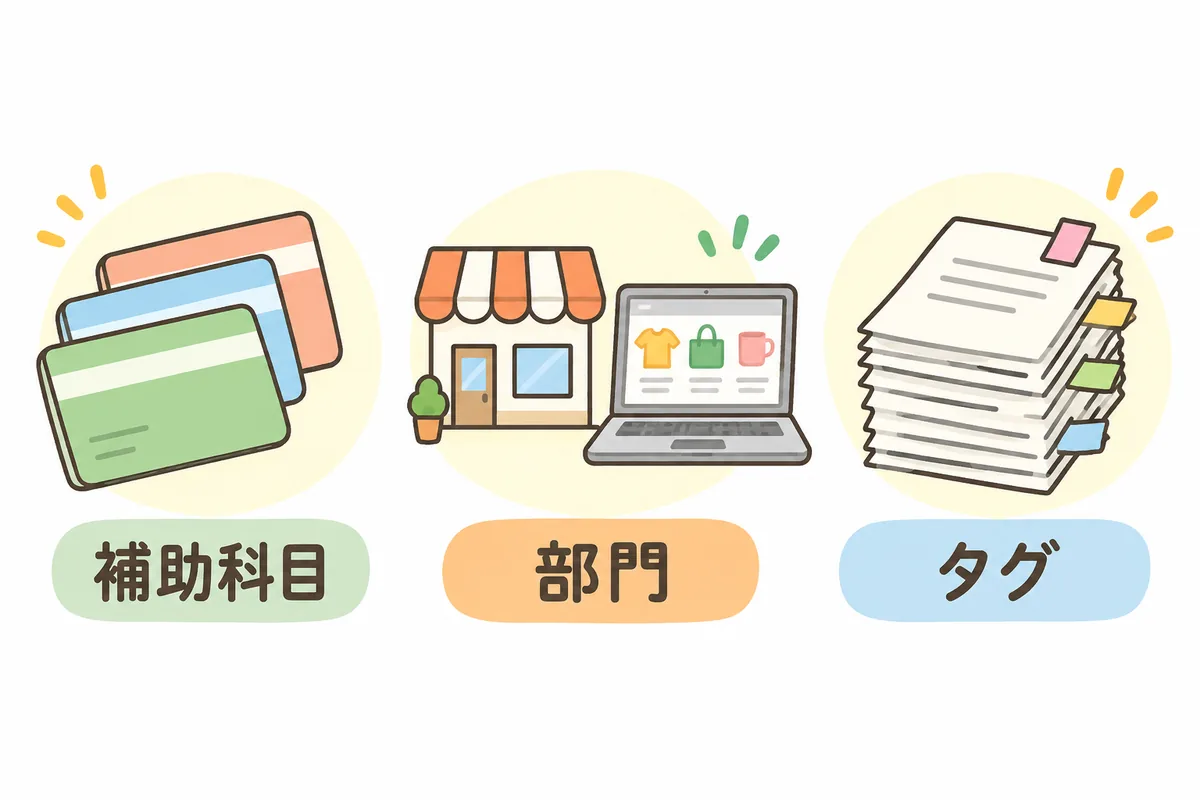
3つとも「仕訳に目印をつける」点は同じですが、得意なことが違います。迷ったら、あとで何を見たいかで選びます。
補助科目:残高を追いたいときに使う
勘定科目の「内訳」です。たとえば「普通預金」の下に「○○銀行」「△△信用金庫」、「売掛金」の下に取引先ごとの補助科目、「預り金」の下に「源泉所得税」「住民税」「社会保険料」をつけるイメージです。
補助科目の強みは、それぞれの残高が出せること。通帳と残高を突き合わせる、取引先ごとに売掛金の残りを確認する、といった「残高合わせ」が必要なものに向いています。預り金の分け方は預り金の残高管理でも詳しく整理しています。
部門:損益を分けたいときに使う
「店舗」「通販」「卸」のような事業の単位、あるいは「本社」「工場」のような拠点の単位で、仕訳をまるごと色分けする仕組みです。売上にも仕入にも経費にも、同じ部門をつけられます。
部門の強みは、部門ごとの損益計算書が出せること。売上から原価と経費を引いて、「どこでいくら利益が出ているか」を横に並べて見られます。社長の「どっちが儲かってる?」に答えるのは、この部門です。
タグ:期間限定・横断的に追いたいときに使う
「○○展示会」「新店オープン準備」「補助金対象経費」のように、科目も部門もまたいで、特定の取り組みにかかったお金を拾いたいときの目印です。1つの仕訳に複数つけられるソフトも多く、取り組みが終わったら使わなくなっても困りません。
なお、呼び名や機能の細かさはソフトによって違います。「部門」を「セグメント」と呼んだり、タグが「メモタグ」「仕訳タグ」になっていたり、取引先を補助科目とは別の欄で管理するソフトもあります。名前より「残高を見たいのか」「損益を見たいのか」「取り組みを追いたいのか」で、自分のソフトのどの欄を使うか当てはめてみてください。
具体例|店舗とネット通販がある会社の場合
雑貨の店舗を1つと、ネット通販を運営している会社で考えてみます。部門は「店舗」「通販」「共通」の3つだけ用意しました。
入力のときは、こう付けていきます。
- 店舗のレジ売上、店舗向けの仕入 → 店舗
- 通販の売上、モールの手数料、配送料 → 通販
- 事務所の家賃、会計ソフトの利用料、社長の役員報酬 → 共通
ある月の部門別損益は、こんな形で出てきます。
| 店舗 | 通販 | 共通 | 合計 | |
|---|---|---|---|---|
| 売上高 | 1,800,000 | 1,200,000 | — | 3,000,000 |
| 売上原価 | 720,000 | 600,000 | — | 1,320,000 |
| 売上総利益(粗利) | 1,080,000 | 600,000 | — | 1,680,000 |
| 部門の経費 | 430,000 | 330,000 | 400,000 | 1,160,000 |
| 利益 | 650,000 | 270,000 | △400,000 | 520,000 |
数字を確かめておきます。店舗の粗利は 1,800,000 − 720,000 = 1,080,000、通販は 1,200,000 − 600,000 = 600,000。部門の利益を横に足すと 650,000 + 270,000 − 400,000 = 520,000 で、合計列の 1,680,000 − 1,160,000 = 520,000 と一致します。合計列が、ふだんの全社の損益計算書と同じ数字になる——ここが合っていれば、部門の付け漏れはありません。
この表があれば、「店舗は粗利率が60%(1,080,000 ÷ 1,800,000)、通販は50%(600,000 ÷ 1,200,000)。ただ通販は配送料やモール手数料が重いので、部門の経費の中身も見ておきたい」といった会話が、社長とできるようになります。
「共通」は無理に分けなくて大丈夫
家賃や役員報酬を、日々の入力の段階で店舗と通販に割り振ろうとすると、毎回「何割にしよう」と迷うことになります。最初は「共通」に置いておくのがいちばん確実です。
もし共通費まで配って部門ごとの最終的な利益を見たくなったら、そのときに売上の比率や面積、人数など、1つの基準を決めて月末にまとめて按分すれば足ります。基準は一度決めたら続けて使うこと。毎月変えると、比べられなくなってしまうからです。
入力設計の手順|明日から始める5ステップ
ここからは、実際に決めていく順番です。最初から完璧な設計は要りません。
ステップ1:聞かれている質問を3つ書き出す
ここ半年で、社長や税理士さんから「これ、分けて出せる?」と聞かれたことを思い出して、メモに書きます。「店舗別の利益」「取引先別の売掛金」「展示会の費用」——実際に聞かれたことから決めるのがコツです。「いつか使うかも」で切り口を増やすと、入力の手間だけが増えてしまいます。
ステップ2:それぞれを補助科目・部門・タグに振り分ける
書き出した質問を、上の3つの役割に当てはめます。残高を見たいなら補助科目、損益を見たいなら部門、期間限定ならタグ。迷ったら、ひとまず部門かタグにしておくと、あとで変えやすいです。
ステップ3:部門は3〜5個+「共通」で始める
部門を細かく切りすぎると、入力のたびに選ぶ手間が増え、付け間違いも増えます。最初は社長が知りたい単位だけ。足りなくなったら、期の変わり目に増やせば大丈夫です。
ステップ4:入力ルールを1枚にまとめる
「この取引先からの請求は通販」「家賃は共通」のように、迷いやすいものだけ一覧表にして手元に置きます。項目は10行もあれば十分です。自分が休んだ日に誰かが入力しても、同じ部門が付くようになります。
銀行やカードの明細を自動で取り込んでいるなら、自動登録ルール(仕訳ルール)に部門まで設定しておくと、毎月の付け忘れがぐっと減ります。取り込みの設定は銀行・カードの自動連携でも触れています。
ステップ5:月初から適用し、月末に「部門なし」を確認する
始めるのは月の途中ではなく月初から。月の途中から付け始めると、その月だけ数字が中途半端になります。できれば期首から始めるのが理想ですが、期中でも「来月1日から」で十分です。
そして月末に1回だけ、部門が空欄の仕訳を絞り込んで確認します。多くの会計ソフトでは、仕訳帳や帳簿の検索で「部門:未設定」を条件にできます。ここが0件になっていれば、部門別の合計と全社の合計がきちんと一致します。
迷いやすいところ・よくあるつまずき
過去の仕訳は、さかのぼって付け直さなくていい
部門を使い始めたからといって、去年の分まで全部付け直す必要はありません。比較したいなら、始めた月からの数字で比べると割り切って大丈夫です。どうしても過去分が必要なときだけ、Excelで別に集計するほうが現実的です(Excelピボットテーブルで月次集計の方法がそのまま使えます)。
補助科目の名前は、揺らさない
売掛金の補助科目に「(株)A商事」と「A商事株式会社」が並んでいると、同じ会社の残高が2つに割れてしまいます。取引先名の表記ルールは、取引先マスタの管理と合わせて決めておくと安心です。決算の勘定科目内訳明細書を作るときにも、ここが整っていると楽になります。
部門やタグは、税金の計算には直接影響しない
部門やタグは、あくまで社内で数字を見るための目印です。付け方を変えても、決算書の勘定科目や税額そのものは変わりません。だからこそ、まず小さく始めて、使いながら直していくのに向いています。一方、消費税の税区分は部門とは別に正しく選ぶ必要があるので、混同しないようにだけ気をつけてください。
部門を増やしたくなったら、期の変わり目で
「やっぱり通販をモール別に分けたい」と思ったら、それは部門別集計が役に立ち始めたサインです。期中に変えると前の月と比べにくくなるので、次の期首か、少なくとも月初から切り替えます。
これができると、何が変わるか
- 「分けて出せる?」に、その場で答えられる:仕訳を掘り返さず、部門別の損益をそのまま出せます
- 集計の時間が、確認の時間に変わる:毎月の作業は「部門なしが0件か」を見るだけになります
- 数字の会話ができる:部門ごとの粗利率や経費の重さを並べて見られるので、社長と「次にどこを見るか」を話せます
- 予算と比べやすくなる:部門ごとに目標を置けば、予実管理表にもそのままつながります
- 引き継ぎやすくなる:入力ルールが1枚にまとまっているので、自分以外の人が入力しても同じ数字が出ます
明日やること(まず1つだけ)
明日やることは、部門を設定することではありません。
ここ半年で「これ、分けて出せる?」と聞かれたことを、メモに3つ書き出す。それだけです。
書き出してみると、「店舗別だけ分かればいい」「売掛金を取引先別に見られれば十分」など、本当に必要な切り口は意外と少ないことに気づくと思います。そこまで分かれば、設定は来月1日に10分あれば終わります。
補助科目・部門・タグの入力設計チェックリスト
上から順に。今日は「まずここだけ」の2つで十分です。
- まずここだけ(今日)
- 社長や税理士さんに「分けて出せる?」と聞かれたことを3つ書き出した
- それぞれ「残高を見たい/損益を見たい/取り組みを追いたい」のどれかに分けた
- 設計するとき
- 残高を追うもの(口座・取引先・預り金の種類など)は補助科目にした
- 部門は3〜5個に絞り、「共通」部門を用意した
- 期間限定の取り組みはタグにした
- 勘定科目そのものは増やしていない(決算書の科目は変えていない)
- 始めるとき
- 月初(できれば期首)から適用する日を決めた
- 迷いやすい取引の入力ルールを1枚にまとめた
- 明細の自動登録ルールに部門を設定した
- 補助科目の名前の表記ルールを決めた
- 毎月まわすとき
- 月末に「部門が未設定」の仕訳を絞り込み、0件にした
- 部門別の合計が、全社の損益計算書と一致している
- 余裕があれば
- 共通費の按分基準を1つ決めた(毎月同じ基準で使う)
- 部門ごとの予算を置いて、予実を見られるようにした
最後に

冒頭の場面に戻ります。
仕訳の一覧を印刷して、1行ずつ印をつけて、店舗と通販の数字を拾い直す——あの作業を、あなたは投げ出さずにやりきってきたはずです。それは、どの取引がどこのものか、あなたが一番よく知っているからできたことです。
部門や補助科目の設定は、その「知っていること」を、入力のときに一言だけ書き添えておく仕組みにすぎません。新しい知識を覚えるというより、頭の中にあった分け方を、会計ソフトにも教えてあげる作業です。
最初から完璧な設計でなくて大丈夫です。部門が足りなければ足せばいいし、使わなければ減らせばいい。数字の中身は変わらないので、試しながら直していけます。
次に「これ、分けて出せる?」と聞かれたとき、印刷も蛍光ペンもなしに、画面を見せながら答えられる。その日はきっと、思っているより近くにあります。
本記事は一般的な実務情報です。補助科目・部門・タグの名称や機能は、会計ソフトの種類やプランによって異なります。部門別の数値を税務申告や決算に用いる際の取扱いなど、最終的な判断は顧問税理士・所轄税務署にご確認ください。
よければ、こちらも
- 勘定科目そのものの選び方に迷ったら、勘定科目の選び方へ。補助科目の前に、土台となる科目を整理できます。
- 部門別に出した数字の読み方は、損益計算書の見方と試算表の見方にまとめました。
- 部門ごとに目標を置くなら、予実管理表の作り方が次の一歩です。月次の流れはひとり経理の月次決算チェックリストで一緒に確認できます。
- ほかの実務も、記事一覧から少しずつ一緒に整理していきましょう。